用 Home Assistant 让小爱音箱播放 Navidrome 音乐
最近买了个小爱音箱,想折腾一下放我之前无聊部署的Navidrome音乐。
Navidrome 负责管理曲库,Home Assistant 里也已经有小爱音箱的 media_player 实体。两边看起来都准备好了,但真正连起来还有几个问题:怎么把语音识别到的名称对应到曲库,怎么让音箱访问音频,怎么连续播放歌单,以及怎么让语音、网页和 Home Assistant 自动化操作同一份播放队列。
所以我vibe了一个 Home Assistant HACS 自定义集成:[1]。
简单来说,这个集成把 Navidrome 曲库接入 Home Assistant,再通过已有的 media_player 实体把音乐下发给小爱音箱。配置、曲库索引、播放队列、语音事件和侧栏页面都在 Home Assistant 内运行。
整体思路
整个播放流程并不复杂:
flowchart TD
    A["小爱语音记录 / Home Assistant 服务 / 侧栏页面"] --> B["XiaoAI Navidrome 集成"]
    B --> C["匹配曲目或读取歌单"]
    C --> D["创建 Navidrome 限时分享链接"]
    D --> E["media_player.play_media"]
    E --> F["小爱音箱"]
集成提供了三个操作入口:
| 入口 | 用途 |
|---|---|
| 小爱语音 | 播放单曲、播放歌单、上一首、下一首和停止 |
| Home Assistant 侧栏 | 浏览曲库、搜索、查看歌单和维护播放队列 |
| Home Assistant 原生服务 | 在自动化、脚本和开发者工具中控制播放 |
这三个入口并不是三套独立逻辑。它们使用同一份持久队列,所以从语音开始播放后,侧栏会立即显示当前曲目和完整队列;在侧栏里切到下一首,语音控制对应的也是新的位置。
音箱如何访问 Navidrome 音频
Subsonic 的普通串流地址通常会带上用户名、salt、token 和一串查询参数。我不希望把这些内容直接交给音箱,而且某些音箱对复杂 URL 的处理也不够稳定。
Navidrome 提供了分享功能。集成会通过 Navidrome API 为当前曲目创建限时 share,再从分享播放列表中取得 /share/s/... 形式的签名路径。最终下发给音箱的是一个没有查询参数、用户名和 Subsonic 凭据的 URL。Navidrome 的公开分享流也支持音频播放所需的 Range 请求。[2]
Home Assistant 访问 Navidrome 的地址和音箱访问音频的地址可以分开配置。例如 Home Assistant 可以通过局域网地址读取 API,而音箱使用一个能够访问 /share/ 的 HTTPS 地址下载音乐。
集成会校验分享播放列表中的地址,只接受预期的 /share/s/ 路径。队列被替换或清空后,不再使用的 share 也会被回收;即使临时删除失败,链接仍会在有效期结束后失效。
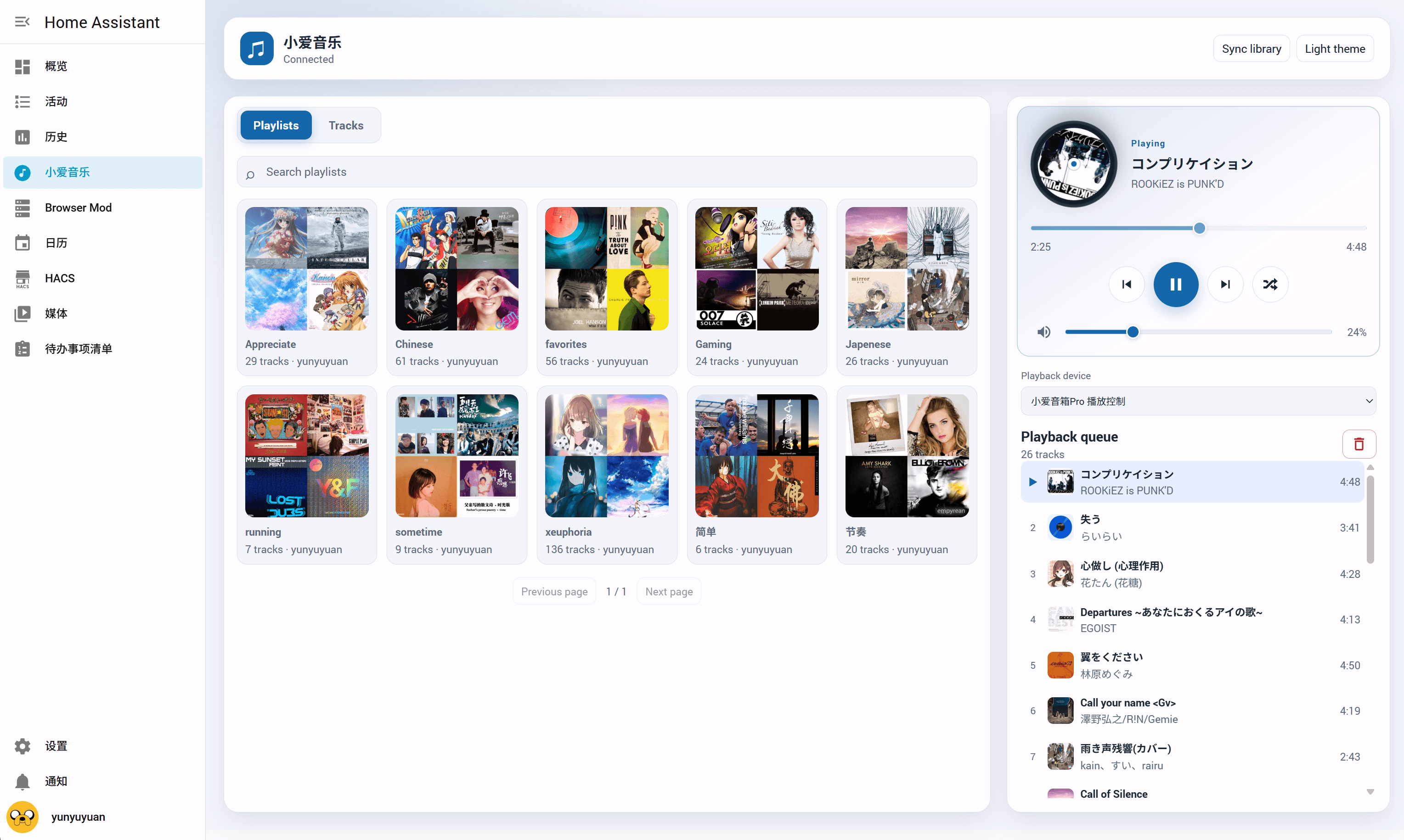
Home Assistant 侧栏页面
安装完成后,Home Assistant 侧栏会出现一个音乐页面。这个页面由集成直接注册,使用当前 Home Assistant 登录会话调用后端 WebSocket 命令。[3]
页面默认打开歌单列表,也可以切换到曲目并搜索整个曲库。曲目和歌单都支持封面与详情,点击行为则尽量保持直接:
点击曲库中的曲目,会清空现有队列并立即播放该曲目。
点击歌单,会进入歌单详情。
点击歌单中的某一首,会把完整歌单加入队列,并从点击的曲目开始播放。
点击队列中的曲目,只会移动当前播放位置,不改变队列顺序。
播放器部分提供上一首、播放或暂停、下一首、清空队列和播放模式。播放模式可以在顺序循环、随机播放和单曲循环之间切换。进度、音量和静音控制则取决于当前 media_player 实体是否声明了对应能力,集成不会绕过 Home Assistant 实体本身的限制。[4]
页面支持日间、夜间和跟随 Home Assistant 三种主题。桌面端使用左右两栏,播放器和队列会停留在右侧;移动端则把播放器放到曲库上方,并用更紧凑的单列歌单列表。
封面不会直接从浏览器携带 Navidrome 凭据加载,而是经过 Home Assistant 鉴权代理。页面会根据实际显示尺寸请求缩略图,并在同一个 Home Assistant 浏览器页面中缓存已经加载的封面。从其他页面返回后,命中的封面不需要重新下载。
界面支持英语和简体中文,默认使用英语。语言只能在“设置 → 设备与服务 → XiaoAI Navidrome → 配置”中修改,页面本身没有额外的语言按钮。
语音点歌
如果米家集成提供了包含小爱语音识别结果的 conversation 传感器,可以在配置页面中选择它。之后集成会监听这个实体的状态变化,并识别下面几类口令:
播放家庭音乐<曲目名称><歌手名称>
播放家庭歌单<歌单名称>
上一首家庭音乐
下一首家庭音乐
停止家庭音乐
两个播放前缀都可以在集成配置中修改。传感器如果反复刷新同一条语音记录,集成会根据时间戳、conversation ID 或 sequence 去重,避免同一条命令被重复执行。
语音点歌的另一个问题是名称匹配。曲库中的标题不一定和说出来的内容完全一致,可能包含简繁体差异、大小写、日文假名或罗马字。
为了解决这个问题,集成会为曲目建立多组检索键,包括 Unicode NFKC、简繁转换、中文完整拼音、日文读音、平假名、片假名和罗马字,再结合字符距离进行排序。它不会生成拼音首字母,因为这种检索方式很容易让短词产生大量无关候选。
如果需要处理没有字符重合的跨语言表达,还可以配置 Ollama 或 OpenAI 兼容的 Embedding 接口。Embedding 只是额外的语义信号,不会覆盖明确的精确匹配;模型不可用时,普通词法匹配仍然可以继续工作。候选分数或第一、第二名的差距不足时,集成会拒绝自动播放,而不是随便选择一首。
队列与状态同步
播放队列保存在 Home Assistant 的 .storage 中。Home Assistant 重启后可以恢复队列内容和当前指针,但不会自行恢复播放。
自动切歌按照曲目时长工作,同时直接监听所选播放器的 state_changed 事件。[5] 如果音箱进入暂停、停止、待机或不可用状态,集成会取消当前的自动推进计时。Panel 中的播放状态、音量和进度也来自同一套 Home Assistant 状态事件。
每次队列修改都会携带 revision。假设一次语音匹配还在处理中,而用户已经暂停、清空或切换了队列,那么较晚返回的匹配结果不能覆盖新的操作。这个限制主要用来避免异步任务把已经改变的播放状态改回去。
队列支持的主要操作包括:
上一首、下一首、暂停、继续、停止和清空;
立即播放、插入下一首和追加到队尾;
顺序循环、随机播放和单曲循环;
选择输出播放器;
点击队列曲目直接跳转,但不改变队列顺序。
首页仪表盘控制
如果不想每次都打开侧栏页面,也可以直接使用 Home Assistant 原生卡片。
集成提供“快速播放歌单”选择实体。把它加入实体卡片后,可以从首页选择任意 Navidrome 歌单并立即播放。播放成功后,选择器会回到“播放歌单”,所以同一个歌单也可以连续选择多次。
上一首、暂停、继续和下一首则可以用普通按钮卡片调用这些服务:
xiaoai_navidrome.previous
xiaoai_navidrome.pause
xiaoai_navidrome.resume
xiaoai_navidrome.next
除此之外,还可以在自动化或脚本中调用 xiaoai_navidrome.play、xiaoai_navidrome.play_playlist、xiaoai_navidrome.stop、xiaoai_navidrome.clear_queue 和 xiaoai_navidrome.sync_library。
例如播放一首曲目:
action: xiaoai_navidrome.play
data:
  query: "Synthetic Track Example Artist"
安装与配置
使用前需要满足下面几个条件:
| 组件 | 要求 |
|---|---|
| Home Assistant | 2026.8.0 或更高版本 |
| HACS | 已安装并可以添加自定义存储库 |
| Navidrome | 0.63.2 或更高版本,并启用分享功能 |
| 音频地址 | 小爱音箱可以访问 HTTPS 的 /share/ 路径 |
| 播放实体 | 支持 media_player.play_media,并支持暂停或停止 |
| conversation 传感器 | 只有使用小爱语音控制时才需要 |
先在 HACS 中打开“集成 → 右上角菜单 → 自定义存储库”,添加:
https://github.com/yunyuyuan/ha-xiaoai-navidrome-bridge 类别选择 Integration 。下载完成并重启 Home Assistant 后,进入“设置 → 设备与服务 → 添加集成”,搜索 XiaoAI Navidrome。
配置分为两部分。第一部分填写 Navidrome API 地址、可选的对外分享地址、用户名和密码;第二部分选择输出播放器、conversation 传感器、语音前缀、页面语言和队列参数。
这里需要注意两个地址的区别:
Navidrome 地址是 Home Assistant 读取 API 的地址,可以使用 Home Assistant 实际能够访问的局域网地址。Navidrome 对外分享地址是小爱音箱下载音乐的入口,需要能够访问 Navidrome 的/share/路径。
配置完成后,打开侧栏页面,选择输出音箱并同步一次曲库即可开始使用。Embedding 不是必需项,建议先确认普通搜索、分享链接和音箱播放都正常,再决定是否启用。
最后
这个项目要解决的问题其实很明确:让 Navidrome 继续负责音乐库,让 Home Assistant 负责设备、状态和自动化,再让小爱音箱只做最终的音频播放。
现在单曲、歌单、语音、侧栏和 Home Assistant 服务使用的是同一条播放链路。平时可以直接对小爱说话,也可以在 Home Assistant 中手动选择曲目;如果要加入自动化,则调用原生服务即可。
项目代码、安装说明和完整配置项都放在 GitHub:[1]。如果遇到问题,可以先下载 Home Assistant 中的集成诊断,再到仓库提交 Issue。诊断内容会过滤密码、API Key、曲目元数据、查询文本和语音记录。
人话:所有代码,包含这篇文章,都是vibe的
References
Footnotes
-
https://github.com/yunyuyuan/ha-xiaoai-navidrome-bridge "XiaoAI Navidrome for Home Assistant" ↩ ↩2
-
https://www.navidrome.org/docs/usage/features/sharing/ "Navidrome Sharing" ↩
-
https://developers.home-assistant.io/docs/frontend/custom-ui/creating-custom-panels/ "Home Assistant custom panels" ↩
-
https://developers.home-assistant.io/docs/core/entity/media-player/ "Home Assistant media player entity features" ↩
-
https://developers.home-assistant.io/docs/integration_listen_events/ "Home Assistant event subscriptions" ↩